Как перенести подписку
Как перенести подписку
Чтобы перенести подписку со старого VPN на новую систему, выполните действия ниже.
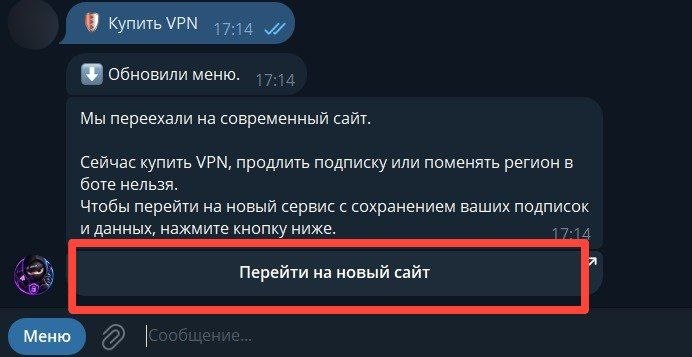
Шаг 1. Перейдите в бота и нажмите «Купить VPN»
Откройте бота Ninjavpnsbot и нажмите кнопку Купить VPN.
После этого бот покажет сообщение о переезде на новый сайт и прикрепит кнопку перехода.
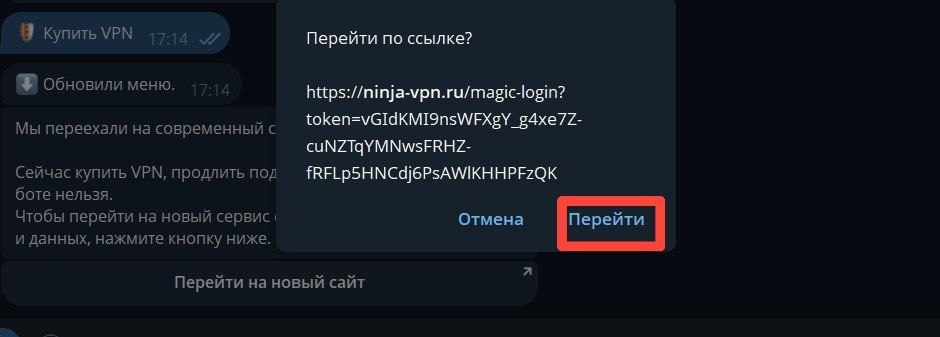
Шаг 2. Нажмите кнопку «Перейти»
После нажатия на кнопку откроется модальное окно с подтверждением перехода. Нажмите Перейти.
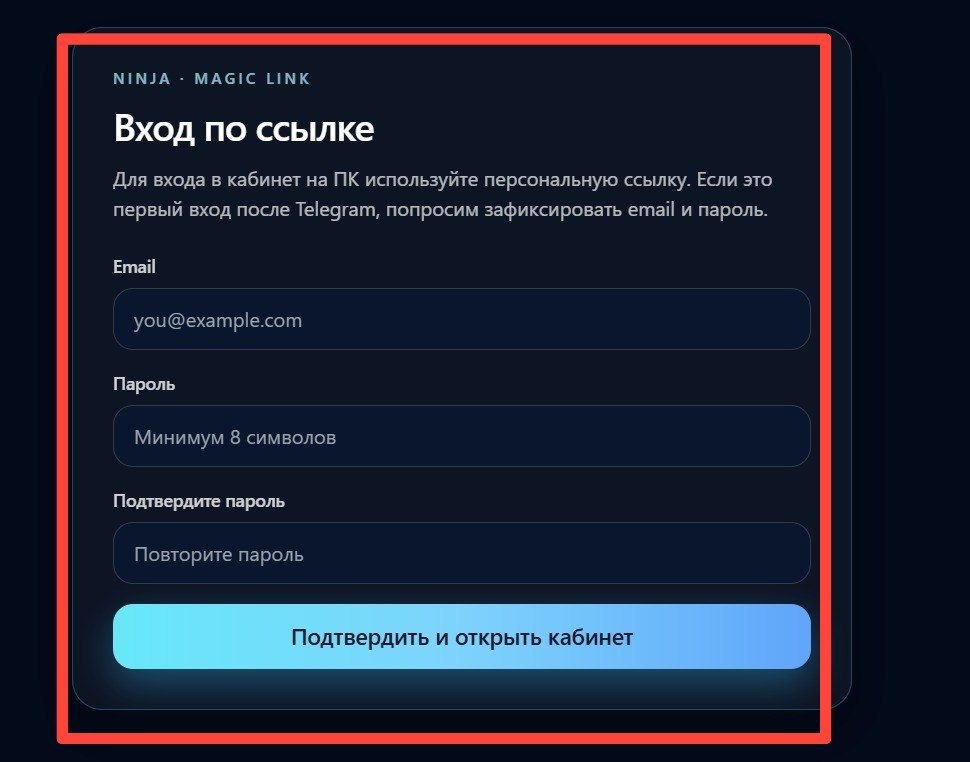
Шаг 3. Введите email и пароль
Откроется форма входа. Введите:
- email;
- пароль;
- подтверждение пароля.
После этого нажмите кнопку Подтвердить и открыть кабинет.
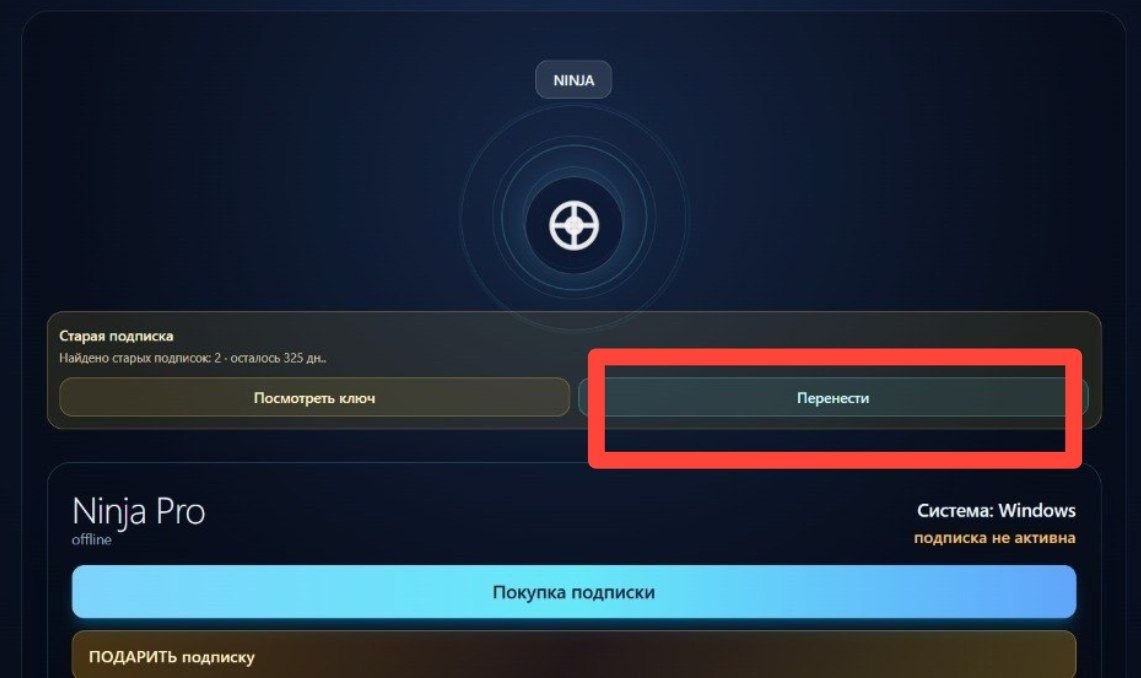
Шаг 4. Нажмите кнопку «Перенести»
После входа в личный кабинет вы увидите жёлтый блок со старыми подписками. Нажмите кнопку Перенести.
Если жёлтый блок со старыми подписками не появился, перейдите к инструкции Ручной перенос.
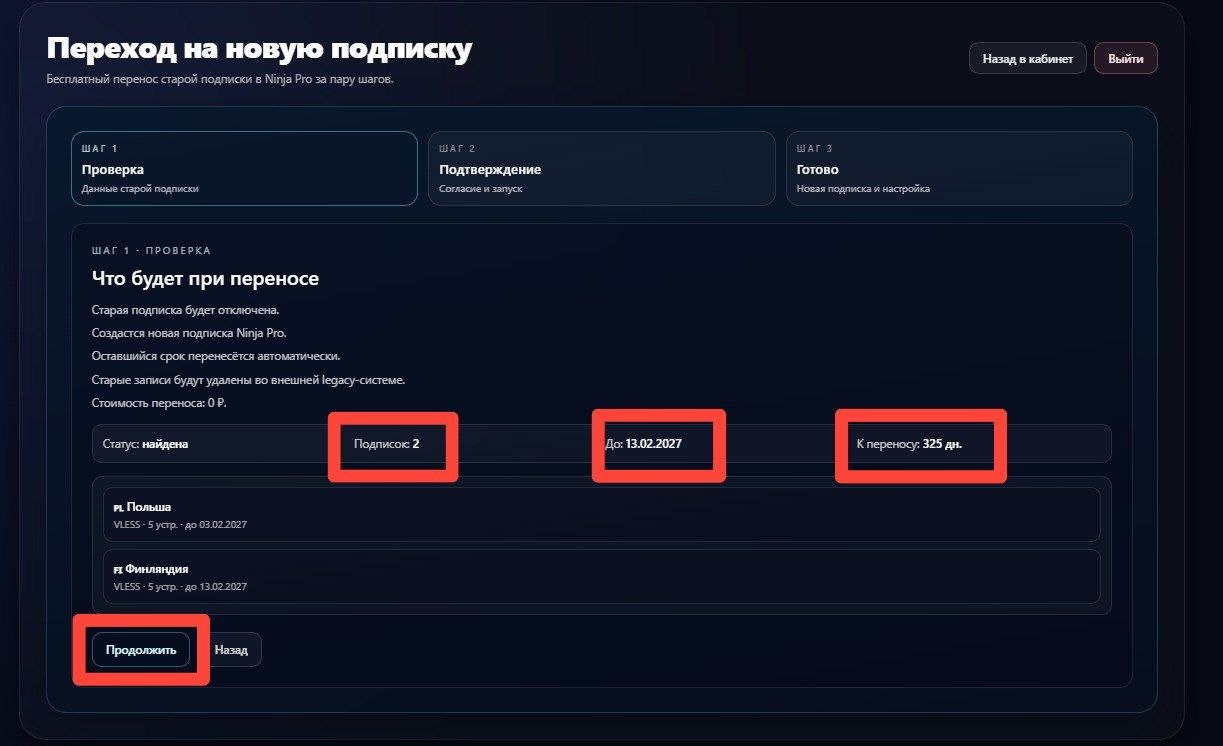
Шаг 5. Проверьте данные переноса
На этом этапе проверьте:
- количество найденных подписок;
- срок, который будет перенесён;
- сколько дней будет начислено в новую систему.
Если всё верно, нажмите кнопку Продолжить.
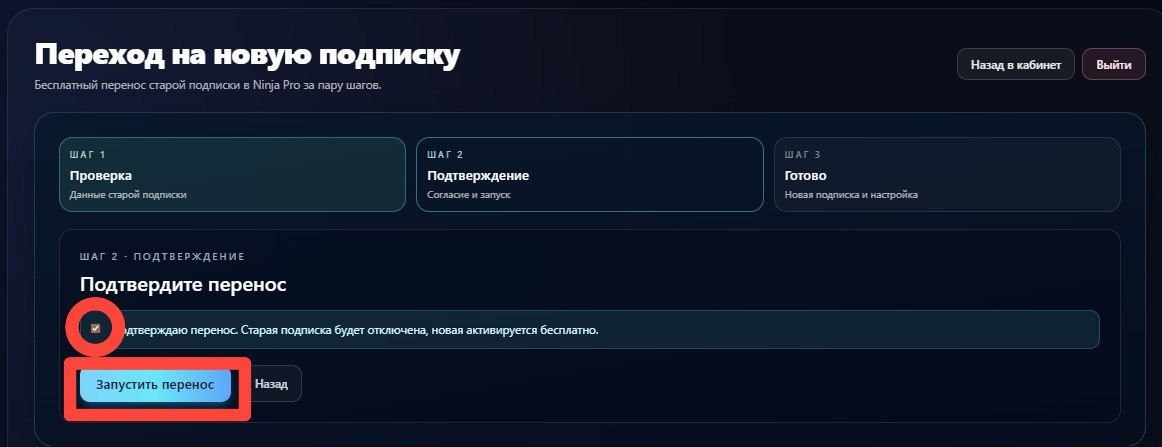
Шаг 6. Подтвердите запуск переноса
Поставьте галочку подтверждения и нажмите кнопку Запустить перенос.
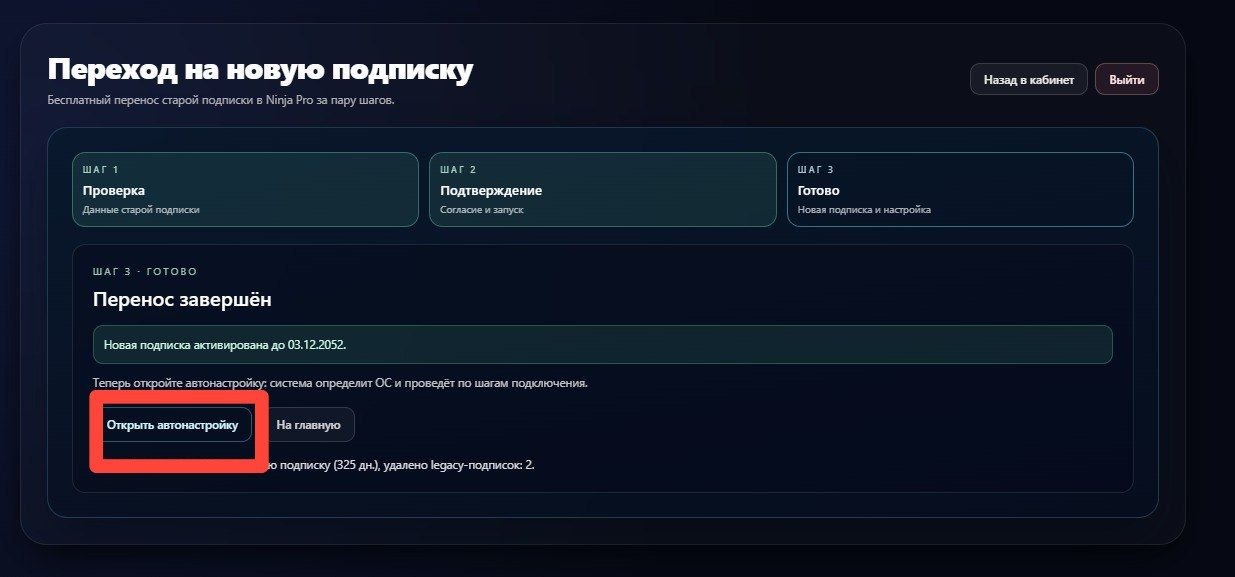
Шаг 7. Завершите переход
После завершения переноса ваши подписки будут перенесены в новую систему. На финальном экране вы сможете:
- вернуться на главный экран;
- сразу перейти к настройке VPN.
Не получилось? Напишите нам: онлайн-чат или Telegram.